

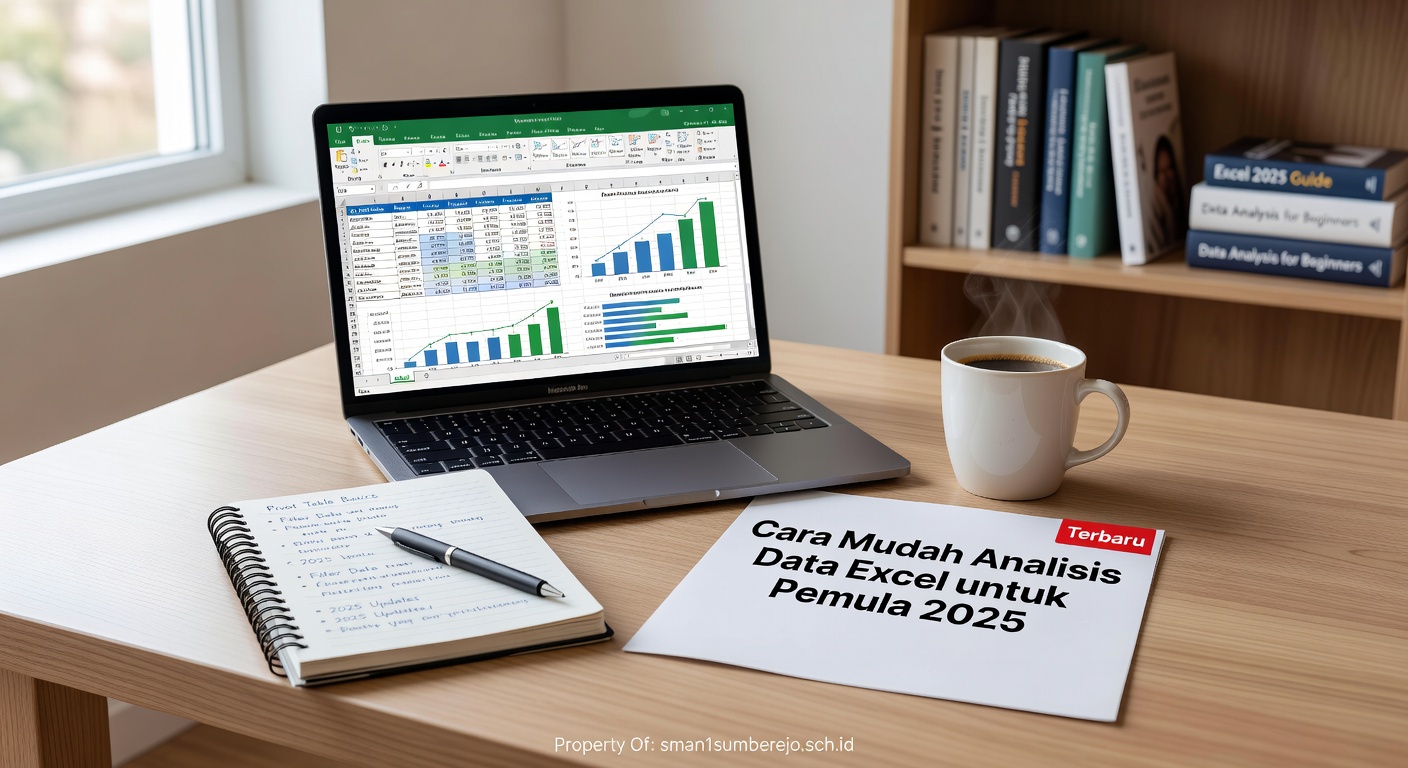
Cara Mudah Analisis Data Excel untuk Pemula 2026
Banyak orang merasa kewalahan saat pertama kali membuka Excel dan melihat ratusan baris data yang harus diolah. Padahal, analisis data Excel sebenarnya bisa dipelajari siapa saja — bahkan tanpa latar belakang statistik atau pemrograman sekalipun. Di tahun 2026, kemampuan mengolah data spreadsheet sudah menjadi keahlian dasar yang dicari hampir di semua bidang kerja.
Menariknya, Excel terus berkembang dengan fitur-fitur yang semakin ramah pengguna. Dari pivot table, formula otomatis, hingga integrasi AI bawaan yang bisa membaca pola data secara instan — semuanya dirancang agar proses analisis lebih cepat dan efisien. Jadi, tidak ada alasan lagi untuk menghindarinya.
Nah, sebelum masuk ke teknis, penting untuk memahami bahwa analisis data bukan soal menghafal rumus. Ini soal mengenal data Anda, menentukan pertanyaan yang ingin dijawab, lalu memilih alat yang tepat. Dengan pendekatan yang benar, bahkan pemula bisa menghasilkan insight yang bermakna hanya dalam hitungan menit.
Langkah Dasar Analisis Data Excel yang Wajib Dikuasai Pemula
Kenali Struktur Data Sebelum Mulai Apa Pun
Langkah pertama yang sering dilewati pemula adalah memahami struktur data terlebih dahulu. Periksa apakah ada sel kosong, duplikat, atau format yang tidak konsisten — misalnya tanggal yang ditulis sebagai teks. Data yang berantakan akan menghasilkan analisis yang salah, seberapa canggih pun rumus yang digunakan.
Gunakan fitur Data Validation dan Remove Duplicates untuk membersihkan data sebelum mengolahnya. Proses ini disebut data cleaning, dan di dunia analisis profesional, tahap ini memakan hampir 60–70% dari total waktu kerja.
Manfaatkan Formula Dasar yang Paling Sering Dipakai
Beberapa formula Excel yang menjadi fondasi analisis data antara lain SUM, AVERAGE, COUNT, COUNTIF, dan VLOOKUP. Fungsi-fungsi ini terlihat sederhana, tapi kombinasinya bisa menjawab banyak pertanyaan bisnis yang kompleks. Misalnya, COUNTIF bisa dipakai untuk menghitung berapa kali nama produk tertentu muncul dalam ribuan transaksi sekaligus.
Untuk tahun 2026, formula XLOOKUP sudah menggantikan VLOOKUP di banyak workflow profesional karena lebih fleksibel dan tidak terbatas pada pencarian ke kanan saja. Pelajari ini sejak awal agar tidak perlu migrasi kebiasaan nanti.
Pivot Table dan Visualisasi: Senjata Rahasia Analisis Data
Cara Membuat Pivot Table untuk Merangkum Data Besar
Pivot table adalah salah satu fitur paling powerful di Excel untuk merangkum ribuan baris data menjadi laporan ringkas dalam hitungan detik. Caranya mudah: pilih rentang data, klik Insert → PivotTable, lalu seret kolom yang relevan ke area baris, kolom, atau nilai. Tidak ada coding, tidak ada rumus rumit.
Banyak analis data pemula yang akhirnya “jatuh cinta” dengan Excel justru setelah pertama kali berhasil membuat pivot table. Dengan fitur ini, Anda bisa mengelompokkan penjualan per bulan, per wilayah, atau per kategori produk — hanya dengan drag and drop.
Buat Visualisasi Data agar Insight Lebih Mudah Dibaca
Data mentah yang sudah diolah perlu disajikan dalam bentuk yang mudah dipahami. Excel menyediakan berbagai jenis chart seperti bar chart, line chart, dan pie chart yang bisa dibuat langsung dari pivot table. Pilih jenis grafik sesuai tujuan — gunakan line chart untuk tren waktu, dan bar chart untuk perbandingan antar kategori.
Di 2026, fitur Recommended Charts di Excel semakin cerdas karena didukung analisis AI yang bisa menyarankan visualisasi terbaik berdasarkan pola data Anda. Manfaatkan fitur ini untuk menghemat waktu sekaligus mendapatkan presentasi yang lebih profesional.
Kesimpulan
Analisis data Excel untuk pemula tidak harus dimulai dari yang rumit. Mulai dari membersihkan data, menguasai formula dasar, lalu naik level ke pivot table dan visualisasi — itulah urutan yang paling efektif dan terbukti berhasil. Tidak sedikit yang berhasil menguasai skill ini hanya dalam beberapa minggu dengan latihan rutin menggunakan data nyata dari pekerjaan sehari-hari.
Di tahun 2026, Excel tetap menjadi alat analisis data yang relevan dan powerful, bahkan di tengah maraknya tools berbasis Python atau BI software lainnya. Justru karena Excel mudah diakses dan dipahami, ia menjadi pintu masuk terbaik untuk siapa saja yang ingin mulai perjalanan di dunia data. Mulai sekarang, buka spreadsheet Anda dan coba satu langkah kecil — hasilnya bisa mengejutkan.
FAQ
Apa rumus Excel yang paling penting untuk analisis data pemula?
Rumus paling fundamental untuk pemula adalah SUM, AVERAGE, COUNTIF, dan XLOOKUP. Keempat formula ini sudah cukup untuk menjawab sebagian besar kebutuhan analisis data dasar di pekerjaan sehari-hari. Kuasai keempat ini sebelum beralih ke formula yang lebih kompleks.
Apakah pivot table Excel sulit dipelajari untuk pemula?
Pivot table justru salah satu fitur Excel yang paling mudah digunakan karena berbasis drag and drop tanpa perlu menulis rumus apapun. Pemula biasanya bisa membuat pivot table pertama mereka hanya dalam 10–15 menit setelah memahami struktur datanya. Kuncinya ada pada kerapian data sumber sebelum pivot dibuat.
Berapa lama waktu yang dibutuhkan untuk menguasai analisis data di Excel?
Dengan latihan konsisten menggunakan data nyata, kebanyakan pemula bisa menguasai analisis data Excel tingkat dasar hingga menengah dalam waktu 4–8 minggu. Kecepatan belajar bergantung pada seberapa sering Anda mempraktikkan langsung, bukan hanya menonton tutorial. Semakin sering dipakai, semakin cepat terbiasa.